【2026年最新】Canvaで文字を縁取りする方法!無料版でできる手順をPC画面で解説
 便利ツール解説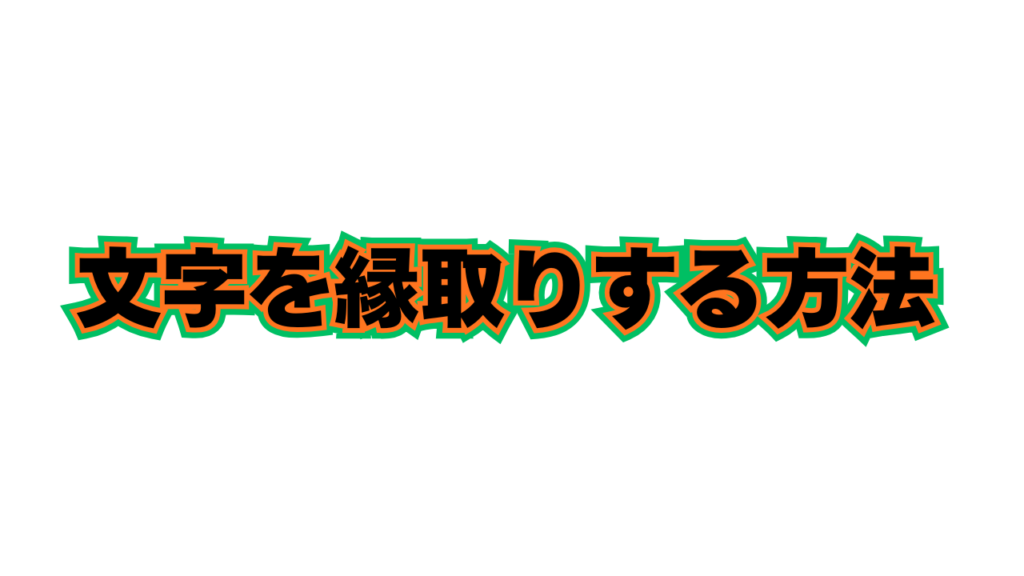
Canvaでデザインをしていて、「文字が背景に紛れて見づらい」「YouTubeのサムネイルのようにもっと目立たせたい」と感じたことはありませんか?
実は、Canvaの標準機能を使えば、誰でも簡単に文字に縁取り(アウトライン)をつけることができます。本記事で紹介する手順は、すべて無料版のCanvaで再現可能です。 追加費用は一切かかりませんので、安心して読み進めてください。
1. 【基本】Canvaで文字を縁取りする3ステップ(PC版)
もっとも一般的で簡単な「アウトライン」エフェクトを使った方法です。
ステップ1:テキストを選択する
編集画面上の、縁取りしたい文字をマウスでクリックして選択状態にします。
ステップ2:「エフェクト」を開く
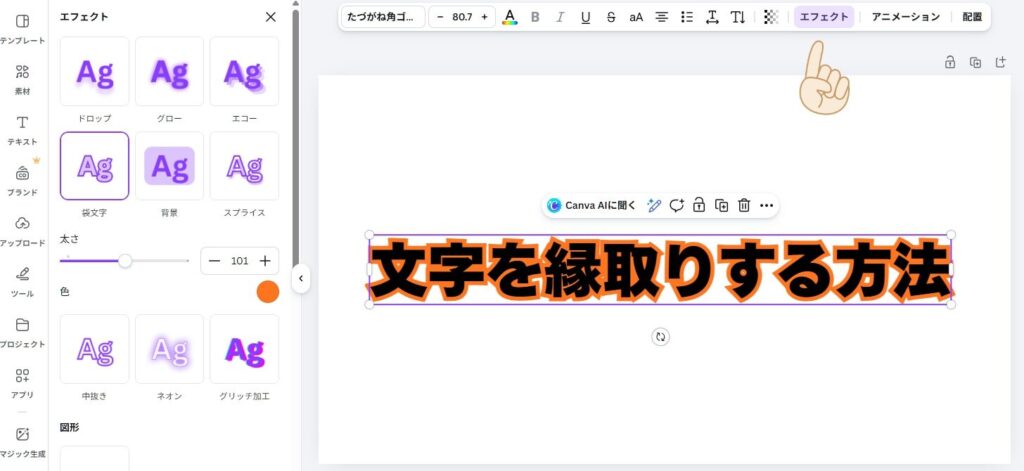
画面上部の白いツールバーにある「エフェクト」をクリックします。
ステップ3:「袋文字」を設定する
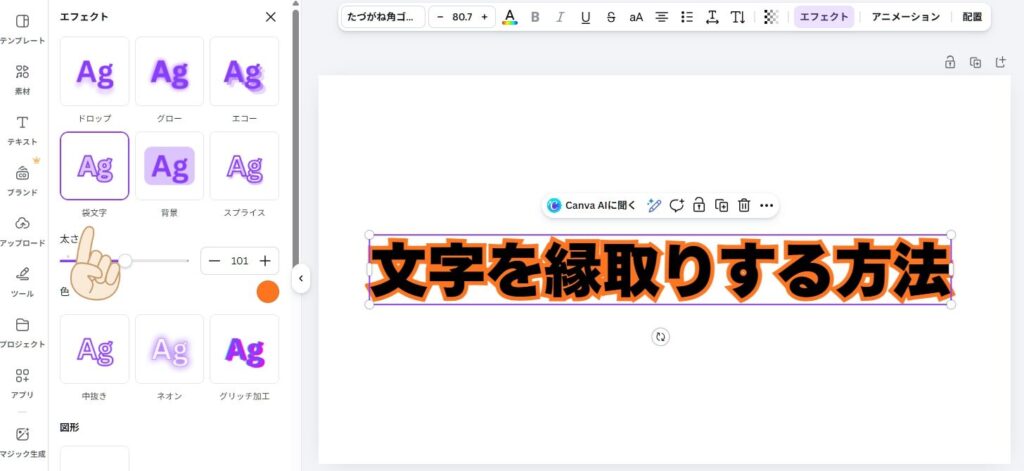
左側に表示されるメニューから「袋文字」を選択します。
- 太さ: スライダーを左右に動かして、縁の厚みを調整します。
- カラー: 「カラー」ボックスをクリックして、好きな色を選びます。
ポイント: 文字の色と、縁取りの色に「明暗の差」をつけるのがコツです(例:黒い文字に白い縁取り)。これだけで一気に読みやすくなります。
2. 【裏技】無料でできる「二重の縁取り」の作り方
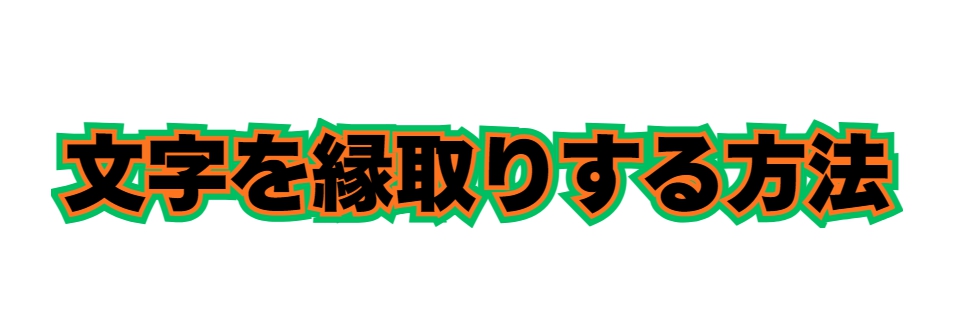
「もっと豪華にしたい!」という方のために、無料版でも可能な2色の縁取りを作るテクニックを紹介します。
1つ目の文字を作る まず、上記の手順で太めの縁取り文字を作ります。
文字を複製する キーボードの「Ctrl + D」を押して、全く同じ文字をコピーします。

文字を重ねる コピーした文字を選択し、文字を重ねます。
重ねた文字の縁を太くする スライダーを動かして重ねた文字の縁をがっつりと太くします。
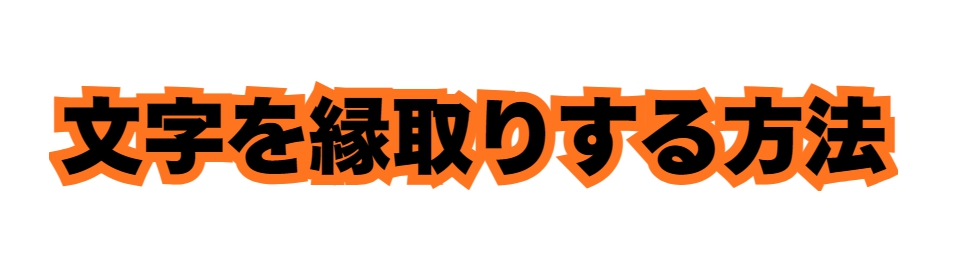
色を変えてレイヤーを下層に 縁の色を変更し、右クリック→レイヤー→最背面に移動
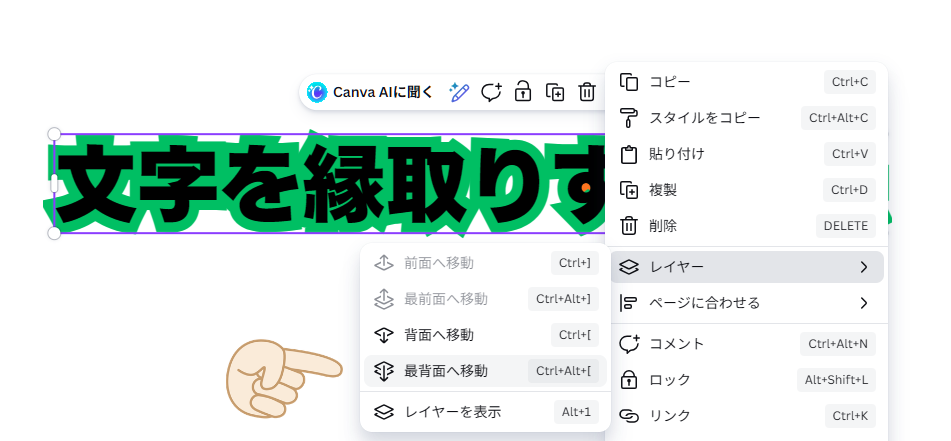
アナログな方法ですが、個人的にこれが一番簡単に思います。
3. 注意点:ここだけは「有料版」との違いに注意!
基本は無料ですが、作業中に迷わないよう以下の点だけチェックしておきましょう。
- 王冠マークのフォント: フォント一覧で「王冠マーク」がついているものは有料(Canva Pro)専用です。無料のまま仕上げるには、マークのないフォントを選んでください。
- 背景の自動削除: 写真の背景を消す機能は有料です。文字の縁取り自体には影響しません。
4. 縁取りをきれいに仕上げるコツ
- フォントは「太め」を選ぶ: 細い文字に縁取りをすると、文字が潰れてしまうことがあります。がっしりフォントがおすすめです。参考画像は「たつがね角ゴシックInfo」
- 無料素材を活かす: Canvaの無料素材(図形など)を文字の下に敷くと、さらに縁取りが際立ちます。
まとめ
Canvaの「袋文字」機能を使えば、特別なソフトがなくても文字装飾が可能です。
- 文字を選んで「エフェクト」
- 「袋文字」を選択
- 太さと色を調整
これだけで、あなたのデザインは劇的に見やすくなります。無料で出来るので、色々と試してみてください。